Vytváření vykreslení
Nové vykreslení (PDF, JPEG, TIFF nebo CALS) můžete vytvořit z libovolného souboru DGN, DWG, Word, Excel, PDF, rastrového obrázku nebo sady InterPlot Plot Set (IPS) ve zdroji dat.
Poznámka: Vytváření vykreslování předpokládá, že váš správce již provedl požadovanou konfiguraci, která zahrnuje nastavení speciálního serveru pro vykreslování ( Bentley i-model Composition Server for PDF ) a konfiguraci různých nastavení vykreslování v aplikaci ProjectWise Administrator . Tato témata jsou podrobně popsána v Příručce k implementaci ProjectWise a v nápovědě ProjectWise Administrator.
Tip: Níže uvedená možnost Vytvořit vykreslování se skryje, pokud v nástroji ProjectWise Administrator nejsou nakonfigurovány žádné profily vykreslování.
- V seznamu dokumentů vyberte libovolnou kombinaci dokumentů, sad dokumentů, složek a pracovních oblastí nebo libovolné položky ve výsledcích uloženého vyhledávání a poté vyberte možnost Dokument > Vytvořit otisk.
nebo
V seznamu zdrojů dat vyberte složku nebo pracovní oblast a poté zvolte možnost Složka > Vytvořit otisk.
Po výběru sady dokumentů, složky nebo pracovní oblasti se zpracují všechny dokumenty obsažené v těchto položkách.
Poznámka: Výběrem složky v seznamu dokumentů a výběrem možnosti Složka > Vytvořit otisk se vytvoří vykreslení ze složky otevřené v seznamu zdrojů dat. Chcete-li Vytvořit otisk ze složky vybrané v seznamu dokumentů, musíte místo toho vybrat možnost Dokument > Vytvořit otisk.
- V dialogovém okně Vytvořit otisk vyberte profil vykreslení ze seznamu Profil, podle potřeby změňte další nastavení a klikněte na tlačítko Předat.
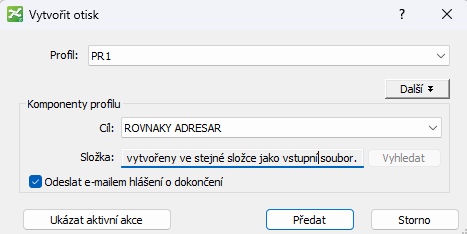
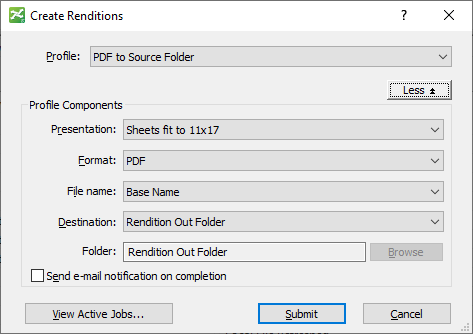
Profily vykreslení obsahují všechny potřebné pokyny pro zpracování pro vytvoření vykreslení, včetně toho, kde budou nové vykreslení uloženy a zda budou při vytváření vykreslení distribuovány také zdrojové dokumenty. Při výběru profilu se použijí výchozí nastavení (součásti profilu). Pokud chcete zobrazit všechna nastavení, klepněte na tlačítko Více.
Pokud má určité nastavení více možností nebo pokud nastavení nemá výchozí nastavení, můžete výchozí nastavení podle potřeby změnit. Můžete také zapnout možnost Odeslat e-mailové upozornění při dokončení, pokud chcete, aby vám byl po vytvoření vykreslení zaslán e-mail.
Po kliknutí na tlačítko Odeslat budou všechny vybrané dokumenty spolu s pokyny pro zpracování (vybrané nastavení vykreslování) odeslány na server ke zpracování.
Poznámka: Při výběru dokumentů nelze vybrat soubor InterPlot Plot Set (IPS) společně s jinými dokumenty. Každý soubor IPS musí být odeslán samostatně v samostatné úloze.
Poznámka: Pokud dokumenty ve vaší výběrové sadě pokrývají pracovní oblasti a/nebo složky, které používají různé profily, budete muset vybrat jeden profil, který bude použit pro všechny soubory.
Kliknutím na tlačítko Zobrazit aktivní úlohy v dialogovém okně Vytvořit otisk otevřete okno Aktivní úlohy, které zobrazuje všechny úlohy, které jsou na serveru aktuálně spuštěny, bez ohledu na to, který uživatel je vytvořil nebo z jakého rozhraní byly vytvořeny. V případě potřeby na ně můžete kliknout pravým tlačítkem myši a pozastavit je nebo zastavit. (Možnost uživatele pozastavit nebo zastavit úlohy nastavuje správce v nástroji Orchestration Framework Administrator .)
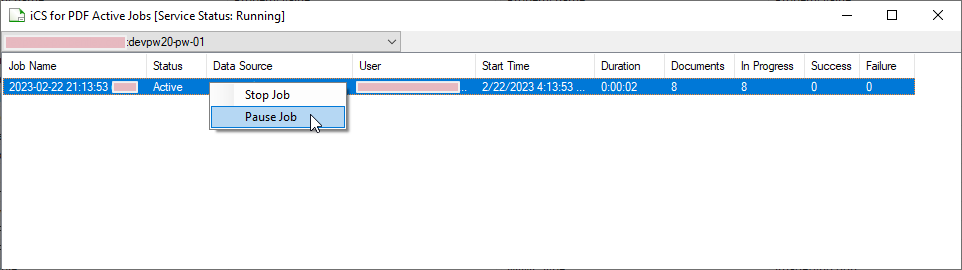
Aktivní úlohy jsou seřazeny nejprve podle typu ( úlohy odeslané v aplikaci ProjectWise Explorer jsou uvedeny nad úlohami vytvořenými v nástroji Orchestration Framework Administrator ) a poté podle času zahájení.
Jakmile je úloha dokončena, je při příštím obnovení okna automaticky odstraněna (okno se automaticky obnovuje každých 5 sekund).
Všechny úlohy v seznamu jsou aktivní úlohy, sloupec Stav však slouží k rozlišení úrovně aktivity:
- Aktivní - úloha je aktivně spuštěna.
- Ve frontě - úloha byla spuštěna, ale v současné době se nezpracovávají žádné zprávy MSMQ pro tuto úlohu.
- Pozastavení - úloha je v procesu pozastavení.
- Pozastaveno - úloha je pozastavena.